


Modifier et supprimer les factures
Gérer les factures
Les factures ne sont pas figées une fois créées. Ce tutoriel vous montre comment les modifier selon vos besoins : ajuster les montants, changer de format, ou les supprimer entièrement.
Modifier les articles et montants
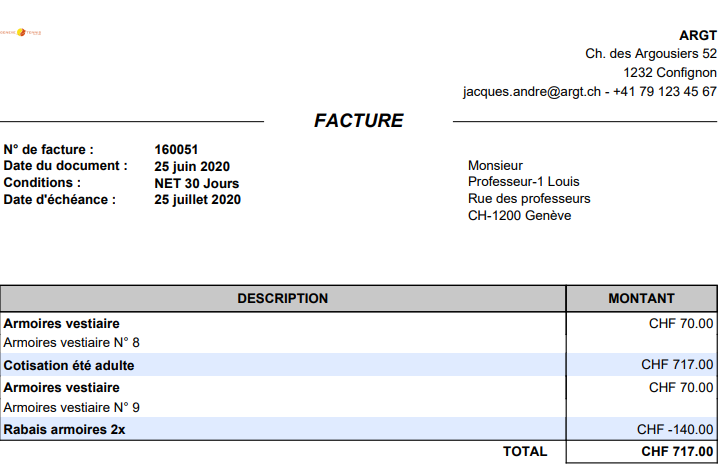
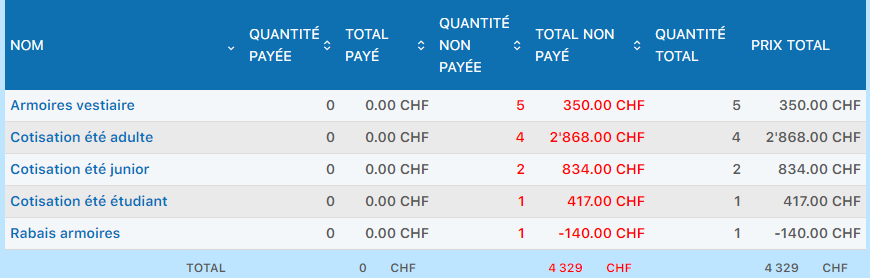
Vous pouvez ajouter ou modifier des articles sur une facture existante. Par exemple : ajouter une article rabais pour un professeur qui dispose de casiers gratuits.
Une cotisation est générée automatiquement depuis l'abonnement du membre. Ce n'est pas un article manuel supprimable directement dans la facture.
- Suppression définitive (la personne ne s'inscrit pas cette année) : supprimez l'abonnement du membre dans son profil. La facture passera à 0 CHF après actualisation.
- Suppression temporaire (correction ponctuelle) : modifiez le montant de la cotisation facturée en négatif (ex. -1). La ligne sera retirée de la facture actuelle et reviendra à la prochaine actualisation du groupe de factures.
Ouvrir la facture en édition
Cliquez sur l'icône crayon pour passer en mode édition.


Ajouter ou modifier un article
Utilisez le champ "Ajouter un article" pour sélectionner un nouvel article ou un rabais. Cette section concerne les articles manuels (et non les cotisations d'abonnement automatiques).
Cliquer sur "Ajouter un article"
Confirmez l'ajout de l'article, puis cliquez sur "Modifier la facture" pour enregistrer vos modifications.
Pour une correction temporaire de cotisation, la mise à jour se fait automatiquement à la sortie du champ d'édition. Il n'est pas nécessaire de cliquer sur "Modifier la facture" ni de rafraîchir la page.
Convertir papier en email (ou l'inverse)
Vous pouvez changer le mode de distribution d'une facture après sa création. Par exemple, passer de papier à email.
Passer en mode édition
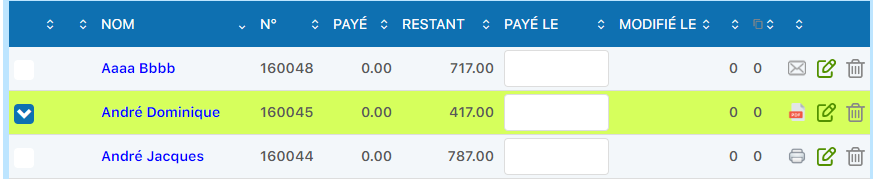

Cliquer sur l'icône email
Sélectionnez le modèle email, entrez l'adresse email du destinataire, puis confirmez votre choix.
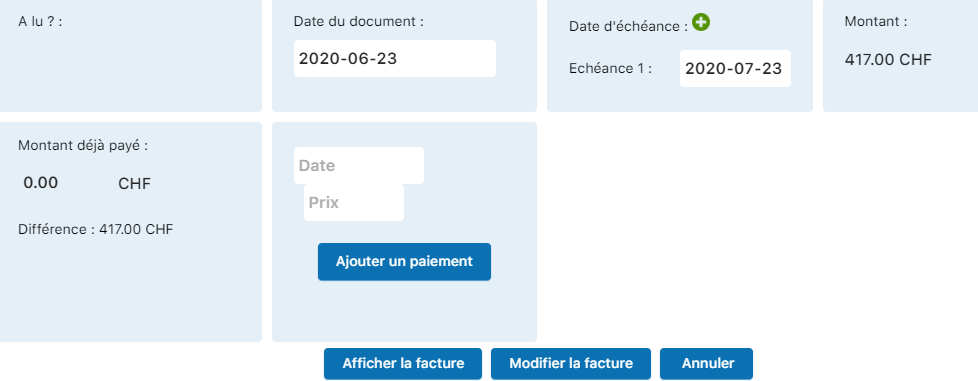
Cliquer sur "Modifier la facture"

Rafraîchir pour voir le changement
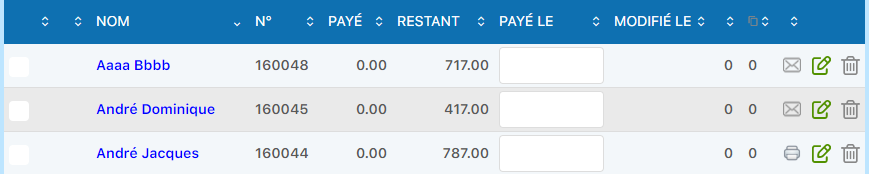
Supprimer (masquer) une facture
La suppression standard est une "soft delete" : la facture se cache des listes normales mais reste récupérable. Cela la marque comme supprimée sans perdre les données.
Supprimer une facture unique
Cliquez sur l'icône poubelle au bout de la ligne de la facture, ou sélectionnez plusieurs factures et cliquez "Supprimer".
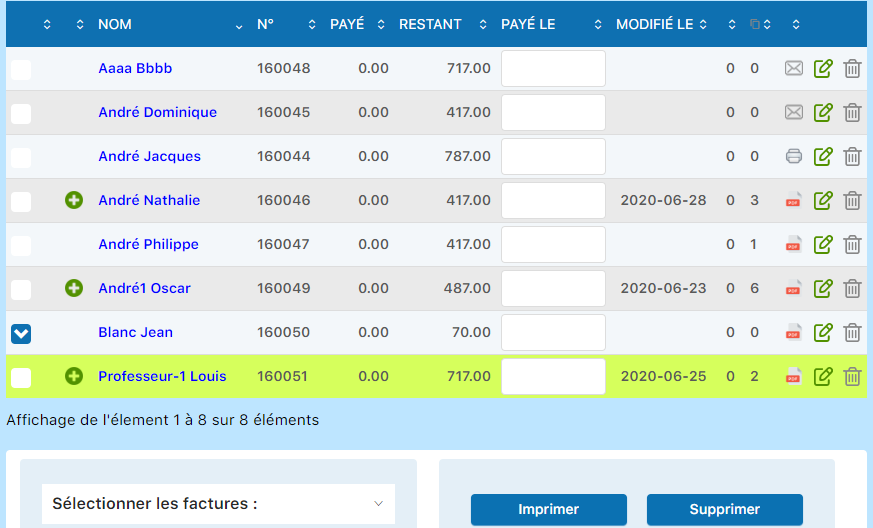

Supprimer en masse
Cochez plusieurs factures, puis utilisez le bouton "Supprimer" pour les masquer d'un coup.
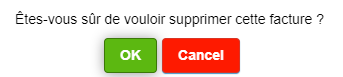

Afficher/Masquer les factures supprimées
Pour voir les factures cachées et les restaurer, cliquez sur le bouton "Afficher/Cacher les factures supprimées".
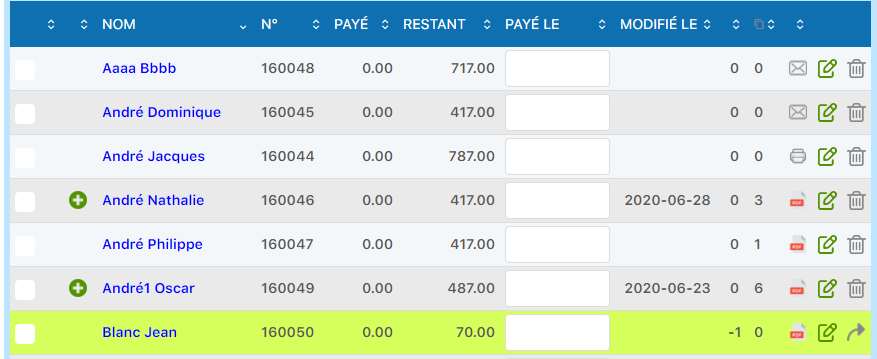
Restaurer une facture supprimée
Vous avez supprimé une facture par erreur ? Pas d'inquiétude, vous pouvez la restaurer rapidement.
Afficher les factures supprimées
Cliquez sur "Afficher/Cacher les factures supprimées" pour voir les factures masquées, puis cliquez sur l'icône flèche pour restaurer.

Supprimer définitivement une facture
Pour une suppression permanente (irréversible), vous devez supprimer l'abonnement associé du membre. Cette action se fait depuis la gestion des abonnements du membre (pas depuis l'édition de facture).
Pour supprimer une cotisation liée à un abonnement, n'ouvrez pas la facture en édition. La suppression se fait dans MEMBRE / GÉRER LES ABONNEMENTS.
Aller dans les abonnements du membre
Ouvrez MEMBRE / GÉRER LES ABONNEMENTS puis recherchez le membre concerné.
État avant la suppression
Voici la liste avant la suppression définitive :

Supprimer l'abonnement du membre
Allez dans MEMBRE / GERER LES ABONNEMENTS et supprimez l'abonnement associé.

Mise à jour automatique de la facture
Après suppression de l'abonnement, la facture est mise à jour automatiquement : elle est recalculée s'il reste d'autres articles, ou supprimée si elle ne contient plus rien.
Résultat attendu
Si la cotisation était le seul élément, la facture disparaît (ou passe à 0 selon la configuration). S'il reste d'autres lignes, la facture est conservée avec son nouveau total.

Si vous restaurez l'abonnement
Si vous restaurez l'abonnement plus tard, la facture se recréera avec ses dates initiales intactes.

La plupart du temps, la "soft delete" (suppression simple) suffit. Reservez la suppression définitive aux cas où l'abonnement lui-même doit disparaître du système.
Tutoriel Plugin.ch — Gérer les factures